Friday, October 7, 2016

Tutorial VOLATILITY MEMORY DUMPS

Oke sekarang gua akan membahas tools yang berbau dengan forensic, apa itu volatility?
volatility yaitu salah satu tools forensic untuk menganalisa hasil dari memory dumps baik di windows,linux,mac, dan android... dan juga support 32-bit atau 64-bit SO.

Yaudah gausah basa basi kita langsung ke intinya aje

Penjelasan volatility

Kegunaan volatility

okeh langsung saja...


download volatility di mari
 LIST DOWNLOAD

extrack

  •  # tar xvfz volatility-2.2.tar.gz 


Install

  •  # make
  •  # make install

untuk melihat options yang ada
  • python vol.py -h

sebelumnya disini gua udah melakukan memory dumps terhadap salah satu pc teman gua " jendela ", ini beberapa tools yang bisa digunakan .

di bawah ini SS ane menggunakan tools volatility..

  • # python vol.py -f BCE5B5498-20121127-143832.raw imageinfo


  • # python vol.py -f BCE5B5498-20121127-143832.raw svcscan

  • # python vol.py -f BCE5B5498-20121127-143832.raw malfind
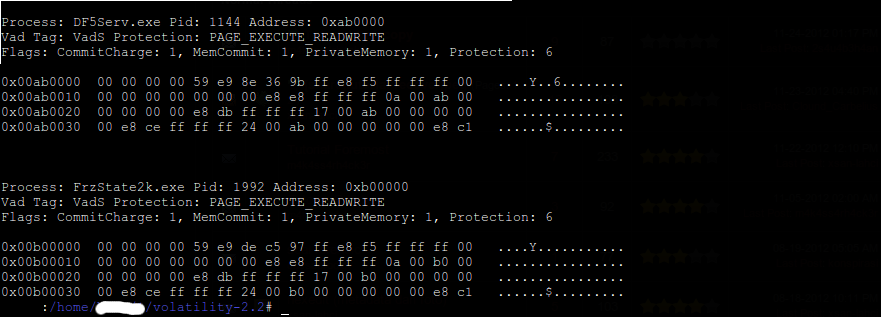
  • # python vol.py -f BCE5B5498-20121127-143832.raw pslist

  • # python vol.py -f BCE5B5498-20121127-143832.raw sockscan


UNTUK TAHAP SELANJUTNYA NANTI GUA BAHAS LAIN KALI HEHE

Wednesday, October 5, 2016

Mengexploit pc orang dengan armitage

Yoo waasappp

kali ini gua akan share cara mengexploit dengan menggunakan armitage
Saran gua sih gunakan exploit ini untuk pengetahuan aja ya gan jangan sampai
merugikan orang lain apalagi mencuri data orang lain gua ga tanggung yee hha
oke langsung aja kagausah basa basi

yang pertama anda menggunakan os KALI LINUX
root@bt:~# msfgui > klik start new msfrpcd 

nanti keluar dialog box msfgui dan tunggu sebentar sampai loading nya selesai.......

Lalu pilih > file > show connections detail

nah nanti akan keluar dialog box baru lagi, jangan ditutup kita perlu pass nya untuk masuk ke armitage

sekarang buka konsole baru:
root@bt:~# armitage (atau dari menu juga bisa, terserah aja)

nah kalo semuanya berjalan dengan lancar tampilannya nanti begini:


oke, kita tinggal samain aja pass di connection detail ke armitage.
nah kalo udah tinggal klik connect

Kalo ga ada yang salah langkah2 nya Insya Allah berhasil, terus kalo sudah masuk ke armitage kita closed connection detail dan msfgui tapi jangan di stop
file > quit > No


Sekarang gua anggap udah pada masuk ke armitage.
kalo udah masuk armitage langsung aja pilih menu:

Hosts > Nmap > Quick scan (OS detect)
masukin Router Ip Contoh: 192.168.100.1/24

tunggu sebentar
nanti akan muncul IP address yang lagi online beserta OS yang dipakai.

kalo berhasil nanti keluarnya begini....


oke, langsung aja mainkan hailmary nya.....

pilih menu > attacks > Hailmary > by port > Tunggu lagi deh.......hehehehe
kebanyakan nunggu yaa.... mending nge pes dulu gan

Oiya, hail mary ini otomatis cari sendiri dia exploitnya...

untuk hasilnya kalo berhasil seperti ini:


IP 192.168.100.12 berhasil dikuasai........heheheheh

selanjutnya terserah lu mau screenshoot atau aktifin webcam atau yang lain nya tinggal klik kanan komputer yg ada petirnya lalu pilih deh yang mau di explore....pokoknya lengkap lah.

kalo gua nyoba aktifin webcam korban gan...


NOTE : GUNAKAN SEBIJAK MUNGKIN YA GAN !!!

Monday, October 3, 2016

Tutorial vuln joomla with option=com_cckseblod

Pada pembahasan kali ini gua sharing tentang bug di option jomla yaitu com_cckjseblod
gua kira ccktsbol hha ngelindur gua

oke nemu target www[dot]athenameetings[dot]com
entah kenapa target di lingkup bisnis terus..

jadi gini, pada bug tersebut kita dapat melakukan download file configuration.php yang pada dasarnya merupakan file config joomla, nah di dalam file tersebut ada data FTP, MYSQL, SMPT dll, yang kerennya di web ini ane nemu smtp nya yang gogle, jadi masuk ke gmail, dan parahnya gmailnya butuh verifikasi lagi huhuhu


make bahasa aneh, ane ga ngerti walau ada translate juga wkwk

oke langsung aja untuk download file configurasinya seperti ini:
sitetarget.com/pathjoomlanya/index.php?option=com_cckjseblod&task=download&file=configuration.php

nah contoh dari taget ane gini :
http://www.athenameetings.com/index.php?...ration.php

dan Deeer!! dapet file configurationnya Big Grin
oke lanjut lagi ngapain cuma sampe disitu, melakukan sesuatu jangan setengah" wkwk

kita lihat isi file configuration.php tersebut


nah dari email mah uda liat kan gimana haha gua bisa masuk tp butuh jawab pertanyaan lagi nih, sekarang kita masuk ke mysqlnya aja wakakak


dan DEEERRRR bisa masuk mas broh wakakak sekarang ngapain?
check aja tables jos_users nya dulu kan itu table super admin joomla..


Busneeeet passwordnya wkwk
udeh gausa pusing, kita ganti aja passwordnya dengan password standart 123 di hash ke joomla, jadi gini:
531b5f50f082c59730b3bf7f9c457129:GA8lZqlJVZQbD8GYFGltJGNNIvjmcRcT


nahh tinggal login dah:
user: admin
pass: 123


Deerrrr!! dapet gan!!


terus mau ngapain ? wakakak cari tau ndiri deh haha

ya kalo niatnya udah menukik mah udah tinggal sisa batu nisan tuh website wkwk
kalo dari awal buat pembelajaran semata gua yakin adem" aja tuh website

SEMOGA BERMAANFAAT GAN DEEERRRR !!!

Tutorial membuat ribuan hotspot ssid wifi untuk hiburan


Kali ini gua mau berbagi pengalaman buat yang pengen iseng supaya ssid wifinya banyak hehe.
oke kali ini akan membahas bagaimana membuat ssid dalam 1 hardware menjadi banyak, lebih tepatnya bisa untuk membuat nama wifi lebih dari 1,disini alat2 yang perlu di persiapkan adalah OS Kali linux atau BackTrack dan tools bawaan mdk3.
langgsung saja,mode monitor harus aktif.
Buatlah list,disini saya sudah membuat list dengan nama ssid.list dan simpan pada folder root.


dan setelah membuat ssid.list, buka terminal kali linux atau backtrack anda lalu masukkan perintah nya,seperti dibawah ini.


Tetonetonet akhirnya berhasil,dan testing menggunakan perangkat lain.
hasilnya seperti ini


NOTE : mdk3 penggunaanya tidak harus konek internet,tanpa koneksi internet pun bisa.
Selamat mencoba.

Saturday, October 1, 2016

tutorial install kali linux 2016.1 dualbooting


Hello brotherrrrr

 Ya kali ini gua mau share cara install kali linux atau lebih tepatnya dualbooting,
temen gua pada nanya mulu, "Bro cara intall kali linux 2016.1 gimana sih carannya gua ko error
mulu yah"

Disini gua mau memberikan sedikit tutorial atau pengalaman gua waktu instal dual booting kali linux
dengan windows, yaudahlah gausah bertele tele langsung kuy aja kali ya

yang lau harus lakuin pertama download dulu isoya langsung dari web kali linuxnya DISINI
Tutorial bootableny gunakan rufus DISINI


Peringatan nih:
KALIAN HARUS PUNYA BATRE YANG CUKUP ATAU SAMBIL DICAS SAAT PENGINSTALAN BIAR KAGA TERJADI HAL YANG TIDAK DIINGINKAN

KERUSAKAN ATAU KEHILANGAN DATA BUKAN TANGGUNG JAWAB GUA !!!


  • Pertama buat dulu partisi linux anda ada windows
Klik kanan pada My computer > Manage


Klik Disk management
Klik kanan pada Harddisk anda yang akan dibagi atau di shrink volume

Nih contohnya gua membagi partisi harddisknya bernama "Lenovo"


Trus masukin jumlah partisinya yang mau di pindahin

Contoh : gua membagi partisinya menjadi 50GB buat linux

hitungannya gini:
1GB = 1024

jadi 1024 x 50 = 51200

Keterangan : 50 adalah partisi 50GB yang baka gua pake buat linux


Setelah itu akan muncul partisi baru 50GB dengan nama UNALLOCATED berwana hitam
jadi lau harus membuat jadi FREE SPACE
Klik kanan trus lanutin NEW VOLUME dan next next aja
Jika partisi lo warna biru lo harus hapus partisi 50GB ny (Delet Volume) tadi menjadi free space
ntar partisi 50GB yang tadi warna biru berbah menjadi power ranger hijau hahaha yakali


 Kalau lau berhasil tahap ini lanjutin ke tahap berikutnya

Restart pc/laptop lu
trus masukin flasdisk lu yang tadi udah di bootable kali linux 2016.1

Masuk kebios dulu setting BIOS buat install lewat flaskdisk banyak ko di google

Jika sudah masuk pilih Graphical install aja yang enak diliat tampilannya :v


Pilih bahasa

gua saranin pake bahasa inggris aja


Pilih lokasi

next aja


Next lagi


Jika ada ERROR seperti berikut


cabut flashdisk anda dan pasang kembali TETAPI JANGAN MATIKAN ATAU RESTART PC/LAPTOP ANDA BIARKAN DALAM MODE ERROR

Jika Flashdisk sudah dipasang kembali

Beri tanda YES dan klik Continue


Sudah kagaROR lagi
Okeh lanjutin lagi
Disini minta load missing framework
Pilih NO dan Tekan Continue


configuration network
Continue aja


Disini mau minta jaringan
PILIH Do Not Configure The Network At This Time Dan Continue


Masukan Hostname / Nama computer anda

Contoh : Tarkoya nama PC/Laptop gua


Disini minta masukin password
Masukan password yang anda inginkan untuk melakukan login nanti saat boot up

PERINGATAN !!!
JANGAN SAMPAI LUPA/SALAH DENGAN PASSWORD YANG ANDA MASUKAN


Pilih waktu

Continue aja


NAH..!!!
Disini anda pilih partisi yang free yang anda buat sebelumnya
pilih Use The Largest Continues free space dan klik continue


Pilih ALL FILES IN ONE PARTITION dan klik Continue


Disini akan terlihat
dalam kasus gw , partisi 5 & 6 adalah untuk swap dan Ext4 Linux gw
Jika menurut anda sudah benar dengan pilihan partisi anda bisa lanjutkan lagi

Pilih Finish partitioning and write changes to disk dan klik continue


Pilih YES dan klik Continue


Disini Installasi akan berjalan mungkin agak lama

Tunggu hingga selesai


Disini minta network mirror


Pilih NO dan Continue


Install Grub
karna mau di dualboot dengan windows maka

Pilih YES dan Continue


Disini kita harus memilih lokasi installasi Grub

PILIH /dev/sda dan klik Continue


Dan tunggu Installasi Grub hingga selesai disini juga lumayan lama


istallation Complete


Dan Restart 


Jika sudah boot up nanti tampilan GRUB akan seperti ini


DEEERRR dualboot done gan

untuk login
USER : root
PASSWORD : password yang anda masukin td saat intal


Jika memang membaca adalah hal yang paling membosankan dalam belajar, maka carilah seorang tutor. Trust me, Tutor will guide you to learn!

PERINGATAN : JANGAN ASAL COPY PASTE FUCKER

Tutorial bootable kali linux 2016.1 dengan rufus


Salah satu aplikasi yang dapat digunakan untuk membuat bootable pada media USB flash drive adalah Rufus. Dengan ukuran yang sangat kecil (hanya 459 KB), aplikasi ini juga bersifat gratis (lisensi GNU GPL versi 3) dan portable.

Rufus juga memiliki opsi FreeDOS, sehingga kita dapat menggunakannya untuk booting komputer dalam modus DOS (Disk Operating System). Modus DOS sangat bermanfaat terutama dalam melakukan proses upgrade BIOS yang membutuhkan DOS command prompt.

Berdasarkan website resmi pengembang Rufus, aplikasi Rufus mampu bekerja dua kali lebih cepat dibandingkan program sejenis seperti WiNToBootic v1.2, RMPrepUSB v2.1.638, UNetbootin v1.1.1.1, Universal USB Installer v1.8.7.5 atau Windows 7 USB/DVD Download Tool v1.0.30 ketika melakukan pembuatan USB bootable untuk Windows 7 x64 menggunakan komputer prosesor Core 2 Duo, memori 4 GB, dan USB 3.0 controller serta 16 GB USB 3.0 ADATA S102 flash drive serta sistem operasi Windows 7 x64.

Rufus mendukung pembuatan bootable USB untuk banyak sistem operasi, antara lain Arch Linux, Archbang, BartPE/pebuilder, CentOS, Damn Small Linux, Fedora, FreeDOS, Gentoo, gNewSense, Hiren's Boot CD, LiveXP, Knoppix, Kubuntu, Linux Mint, NT Password Registry Editor, OpenSUSE[/link], Parted Magic, Slackware, Tails, Trinity Rescue Kit, Ubuntu, Ultimate Boot CD, Windows XP (SP2 or later), Windows Server 2003 R2, Windows Vista, Windows 7, Windows 8, Windows 8.1, dan yang lainnya.


  • MENGGUNAKAN RUFUS
Menggunakan Rufus sangatlah mudah. Setelah mendownload aplikasi Rufus, klik ganda untuk mulai menjalankannya.


Apabila flash disk sudah dicolokan ke komputer, secara otomatis Rufus akan mendeteksi drive, sistem file, ukuran cluster dan volume label flash disk tersebut.


Jika Rufus tidak mendeteksi USB yang dicolokan tersebut, tampilkan opsi tingkat lanjut dengan menekan icon disebelah teks Format Options. Kemudian, tandai opsi List fixed (non-flash) or unpartitioned USB disks.


Untuk menjadikan flash disk sebagai bootable sistem operasi, pada bagian opsi Create a bootable disk using, gunakan pilihan ISO image. Setelah itu klik icon drive untuk memilih file ISO sistem operasi yang akan dimasukan ke dalam flash disk. Secara otomatis Rufus akan menggunakan data ISO tersebut untuk kebutuhan pembuatan USB bootable. Biarkan opsi Quick formaat tetap aktif, agar proses format partisi menjadi lebih cepat.


Selanjutnya, klik tombol Start untuk memulai proses penulisan keflash disk. Rufus akan menampilkan peringatan, bahwa seluruh data yang ada pada flash disk akan dihapus.

Klik tombol OK untuk memulai proses pembuatan bootable USB atau Cancel untuk membatalkan.


Setelah itu, pertama sekali Rufus akan melakukan format terhadap USB flash drive yang ditentukan. Setelah selesai, baru melakukan penyalinan file-file yang ada dalam file ISO.


Setelah proses pembuatan bootable USB selesai, klik tombol Close untuk menutup Rufus.


Untuk menggunakan USB flash drive sebagai media instalasi, lakukan pengaturan pada BIOS agar device yang pertama dibaca saat booting (Boot devices priority) adalah USB flash drive.

Untuk download aplikasi Rufus terbaru , silahkan klik DISINI